


Este tutorial esta realizado por mi, y no esta permitido copiarlo ni reproducirlo en otros sitios, sin mi
consentimiento escrito. Si lo deseas,
puedes ponerte en contacto conmigo a mi correo
Lo he realizado desde PSP X9, pero puedes realizarlo con
otros versiones PSP.
Si utilizas colores diferentes, puedes jugar con los modos
de capa, o cambiar color, matiz y saturación, a tu gusto
Recuerda: Los tubes, materiales e imágenes, son propiedad
exclusiva de sus autores, y no puedes compartirlos sin su permiso
Para ver las capturas, ampliadas, solo haz clik en la imagen
y automáticamente se abrirá a un tamaño mayor. Después solo tienes que cerrar
(X) en la ampliación, para volver al tutorial.

**Agradecimientos especiales**
* A Inge-Lore, por su traduccion a alemán**
** A Lisette, por su traduccion a holandés **
** A Pinuccia, por sus traducciones a italiano e inglés **
** A Sophie, por su traduccion a francés **
Materiales
1 Tube principal, de ©Guismo (calguistulipeportrait10032017)No
incluido
1 Tube difuminado, de mi creación (1551©Yedralina)
2 selecciones personales (©Yedralina_Sel345/ Sel346)
**Guarda las selecciones, en la carpeta predeterminada de Selecciones
de tu PSP
1 máscara, de ©Occhi Blu (OBG_MASK_125)
Preset para Eye Candy 5 Impact (EC5_BackL_FF03-©Yedralina)
**Doble clik sobre el preset y se instalará automáticamente

Gracias a Guismo por
su tube y a OBG por su mascara
Filtros
Mehdi… Sorting Tiles
Unlimitedd 2.0
*Toadies… *Sucking Toad*Bevel I
*Alf’s power toys… *Mirror Offset/ Noizz
Eye Candy 5 Impact… Backlight
AAA Filters…. Custom
Los filtros marcados con (*) los he utilizado, importados a Unlimited 2.0
Los filtros marcados con (*) los he utilizado, importados a Unlimited 2.0
Colores utilizados

1º Plano #be8097
2º Plano #285f37
Comenzamos
1.- Abrir una imagen nueva, transparente, de 950 x 650 pix
2.- Pintar con el siguiente gradiente Lineal:

3.- Complementos… Mehdi… Sorting Tiles (Plus/188)

4.- Complementos… Mehdi… Sorting Tiles (Crossed/ 188)

5.- Complementos… Toadies… *Sucking Toad*Bevel I (Ajustes
predeterminados: 44/ 183/201)

6.- Capas… Duplicar
7.- Imagen… Cambiar
tamaño a 80%
8.- Efectos 3D… Sombra
(2/ 2/80/ 40/ #negro)
9.- Imagen...
Espejo… Espejo horizontal
10.- Capas… Duplicar
11.- Imagen… Cambiar tamaño a 80%
12.- Imagen... Espejo… Espejo horizontal
13.- Capas… Fusionar visibles
14.- Complementos… Alf’s power toys… Mirror Offset (Ajustes
predeterminados: 128/ 128)

15.- Efectos de Imagen… Mosaico integrado
(Esquina/ Bidireccional/ 0/ Transicion 100/ Lineal)
(Esquina/ Bidireccional/ 0/ Transicion 100/ Lineal)

16.- Editar… Copiar y Pegar, en capa nueva, el tube difuminado
17.- Cambiar el modo de capa a Aclarar
18.- Capas… Fusionar hacia abajo
19.- Capas… Duplicar
20.- Imagen… Cambiar tamaño a 80%
21.- Efectos de Imagen…. Mosaico integrado
(Esquina/ Horizontal/ 0/ 100/ Lineal)
(Esquina/ Horizontal/ 0/ 100/ Lineal)

22.- Efectos 3D… Sombra (0/ 0/ 80/ 40/ #negro)
Nos situamos en la capa del fondo (Fusionada)
23.- Complementos… Aalf’s power toys… Noizz (0)

24.- Capas…
Nueva capa de trama
25.- Pintar
con color blanco (opacidad 60%)
26.- Capas... Nueva capa de máscara, a partir de una imagen (OBG_MASK_125)

27.- Capas… Fusionar grupo
28.- Capas… Organizar… Traer al frente (o subir)
29.- Efectos Geométricos… Sesgar (Vertical/ Repetir/ 45)

30.- Regresamos a la capa
de abajo ( Copia de Fusionada)
31.- Selecciones… Cargar selección, desde disco (©Yedralina_Sel345)

32.- Selecciones… Convertir selección en capa
33.- Capas… Organizar… Traer al frente
34.- Complementos… Eye Candy 5 Impact… Backlight
(Preset: EC5_BackL_FF03-©Yedralina)
(Preset: EC5_BackL_FF03-©Yedralina)
Estos son los ajustes:


35.- Selecciones… Cargar selección, desde disco (©Yedralina_Sel346)
36.- Editar… Copiar y pegar, en la selección, el tube
difuminado
37.- Selecciones…Invertir
38- Complementos… Eye Candy 5 Impact… Perspective Shadow
(Drop Shadow, Lowest)
39.- Selecciones… Anular selección
40.- Capas… Organizar…Subir
41.- Efectos de Reflexión… Espejo giratorio (Reflejar/ 270)

42.- Capas… Duplicar
43.- Cambiar el modo de capa a Superposición
44.- Editar… Copiar y pegar, en capa nueva, el tube
difuminado
45.- Ajusta el tamaño y sitúalo a la izquierda
46.- Complementos… AAA Filters…. Custom (pulsa Landscape)
47.- Asi estan las capas

48.- Imagen… Añadir bordes, simétrico, de 1 pix en color
blanco
49.- Selecciones… Seleccionar todo
50.- Editar… Copiar
51.- Imagen… Añadir bordes, simétrico, de 40 pix, tambien en
color blanco
52.- Selecciones… invertir
53.- Editar… Pegar, la imagen que hemos copiado antes
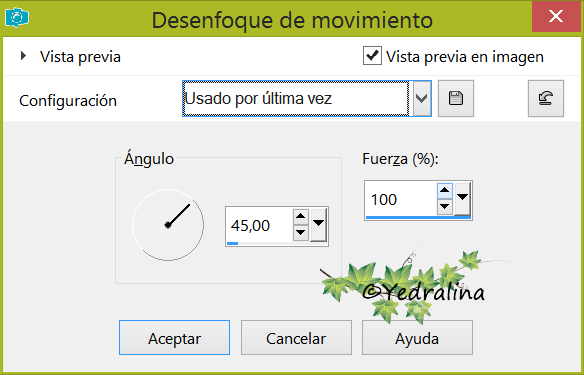
54.- Ajustar… Desenfocar… Desenfoque de movimiento (45/ 100)
55.- Efectos de Reflexion… Espejo giratorio (90)

56.- Efectos de Reflexion… Espejo giratorio (180)

57.- Selecciones… Anular selección
58.- Editar… Copiar y pegar, en capa nueva, el tube
principal
59.- Ajusta el tamaño, según tu imagen
60.- Aplicac una sombra a tu gusto y sitúalo donde mas te
guste
61- Imagen… Añadir bordes, simétrico, de 1 pix, en el color
de 1º plano
62.- Imagen… Cambiar tamaño a 950 pix de ancho
63.- Agrega en una capa nueva, tu firma o marca de agua
64.- Capas... Fusionar todo (Aplanar)
64.- Capas... Fusionar todo (Aplanar)
Listo! Ya puedes guardar tu imagen, como archivo .jpg
Otro ejemplo
Difuminado de mi creación (1546©Yedralina)

Listo! Ya puedes guardar tu imagen, como archivo .jpg
Espero que este tutorial te haya gustado y que te sea de
ayuda en tu aprendizaje con PSP
Si quieres dejarme alguna consulta, o tu versión, puedes
hacerlo a mi correo, o en mi perfil de Facebook
Estaré encantada de exponerlo en mi Galería

18 de Abril de 2017
Tutorial original de Yedralina©


Prohibida su distribución sin su consentimiento
©2005-2017 Yedralina©